¶ Вход в конференцию участника
¶ Онлайн через браузер
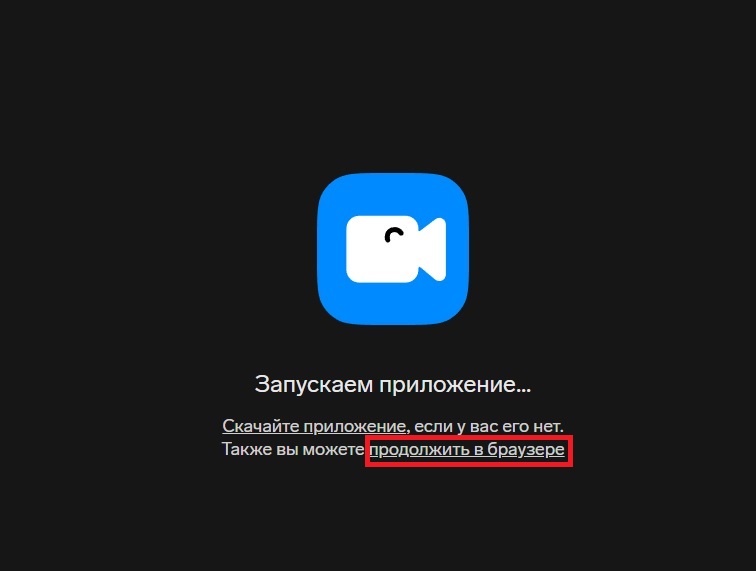
Откройте ссылку на конференцию и выберите «продолжить в браузере»:
Введите Ваши имя и фамилию и нажмите «Продолжить»:

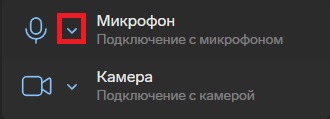
Нажмите слева от «Микрофон» на указывающую вниз стрелку:
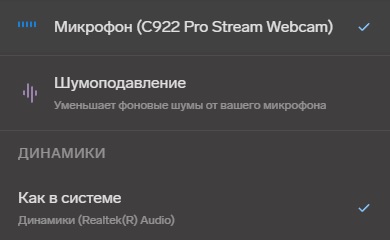
Проверьте, что выбран нужный микрофон, для его проверки скажите несколько слов, это должно отразиться на индикаторе слева от «Микрофон»:
Для выключения звука и видео следует нажать на значки микрофона и камеры, они станут перечеркнутыми и красного цвета:

Кликните на любое место, чтобы скрыть выбранные настройки, и нажмите «Присоединиться» для начала участия в конференции.
¶ Онлайн через приложение
Скачайте приложение КонтурТолка на сайте http://kontur.ru/talk , спустившись ниже, как на картинке

Установите приложение и закройте браузер.
Откройте ссылку на конференцию. Введите Ваши имя и фамилию и нажмите «Продолжить»:
Нажмите слева от «Микрофон» на указывающую вниз стрелку:
Проверьте, что выбран нужный микрофон, для его проверки скажите несколько слов, это должно отразиться на индикаторе слева от «Микрофон»:
Для выключения звука и видео следует нажать на значки микрофона и камеры, они станут перечеркнутыми и красного цвета:
Кликните на любое место в приложении, чтобы скрыть выбранные настройки, и нажмите «Присоединиться» для начала участия в конференции.
¶ Вход в конференцию организатора
¶ Из аудитории МИАН
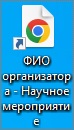
На рабочих столах ноутбуков в аудиториях МИАН размещены ярлыки научных мероприятий; откройте относящийся к Вашему мероприятию ярлык:
Нажмите слева от «Микрофон» и «Камера» на указывающие вниз стрелки для проверки устройств:
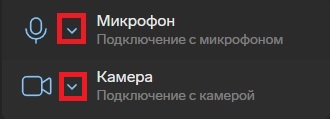
Проверьте, что выбраны нужные микрофон (Avermedia или Capture), динамик (audio intel® для дисплеев или Capture) и камера. Для проверки микрофона скажите несколько слов, это должно отразиться на индикаторе слева от «Микрофон»

Кликните на любое место в приложении, чтобы скрыть выбранные настройки, и нажмите «Присоединиться» для начала участия в конференции.
Если доклад ведется на доске, нажмите «Участники» в левом нижнем углу:
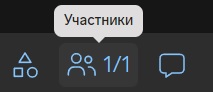
В появившемся окне наведите мышку на свое имя. Нажмите на троеточие, слева от имени:
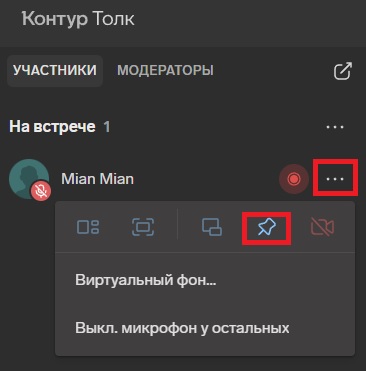
В появившимся окне нажмите на «Закрепить участника».
После завершения мероприятия нажмите на стрелочку, расположенную внизу около «Покинуть комнату»
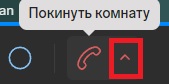
Нажмите «Завершить для всех»:

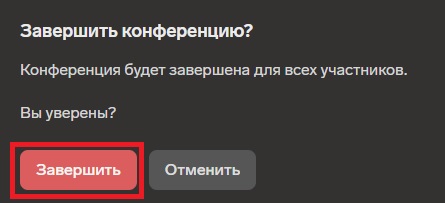
Подтвердите данное действие, нажав «Завершить»
¶ Вне аудитории МИАН
Перейдите на http://kontur.ru/talk и нажмите «Попробовать бесплатно» или «Войти»:

Нажмите «Вход или регистрация»:

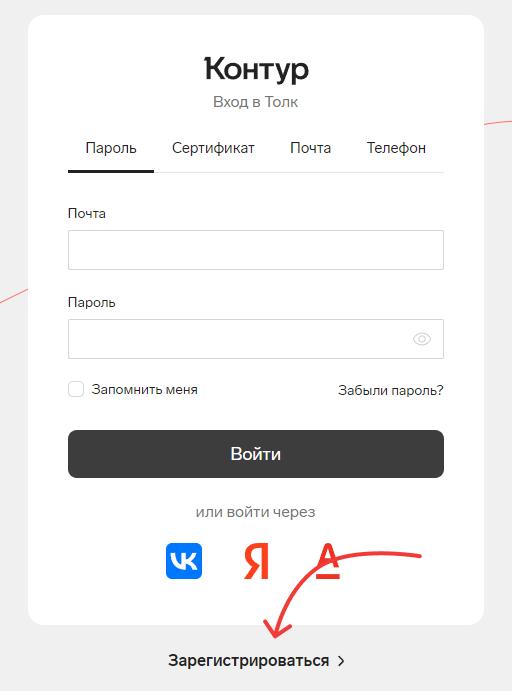
Нажмите «Зарегистрироваться», если у Вас нет учетной записи в сервисах Контура, или войдите в свою учетную запись, если она уже создана:
Для регистрации введите электронную почту, номер телефона, придумайте и укажите пароль, нажмите «Подтвердить» и введите полученный на мобильный телефон код из смс:

Напишите на zal@mi-ras.ru с просьбой добавить Вас к пространству МИАН указанием электронной почты, на которую вы зарегистрированы в сервисах Контура. Вам сообщат о предоставлении доступа к пространству. Далее войдите в учетную запись и выберите пространство «Mian mian.ktalk.ru»:

Скачайте приложение КонтурТолка на сайте http://kontur.ru/talk , спустившись ниже, как на картинке
Установите его, и закройте браузер. Откройте приложение Толк. Выберите «Войти через браузер»

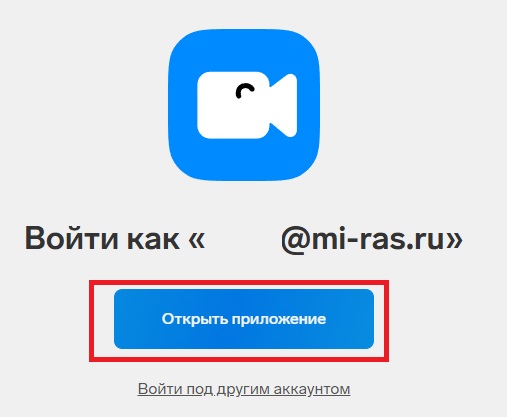
В открывшемся окне браузера выберите «Открыть приложение»
Выберите пространство «Mian mian.ktalk.ru» снова:

Откройте ссылку на конференцию. Нажмите слева от «Микрофон» и «Камера» на указывающие вниз стрелки для проверки устройств:
Проверьте, что выбраны нужные микрофон, динамик и камера. Для проверки микрофона скажите несколько слов, это должно отразиться на индикаторе слева от «Микрофон»
Кликните на любое место в приложении, чтобы скрыть выбранные настройки, и нажмите «Присоединиться» для начала участия в конференции.
Если доклад ведется с камеры участника, без использования презентации, нажмите «Участники» в левом нижнем углу:
В появившемся окне наведите мышку на имя докладчика. Нажмите на троеточие, слева от имени:
В появившимся окне нажмите на «Закрепить участника».
После завершения мероприятия нажмите на стрелочку, расположенную внизу около «Покинуть комнату»
Нажмите «Завершить для всех»:
Подтвердите данное действие, нажав «Завершить»
¶ Возможности для докладчиков
¶ Через браузер
После входа в конференцию участника онлайн через браузер:
¶ Личные настройки
В верхнем правом углу нажмите на шестеренку.
Выберите раздел «Прочие» в левой стороне всплывшего окна.

Рекомендуется выбрать «Высокое (720р)» в разделе «Отдавать».
Включите «Увеличить плавность демонстрации экрана», если будете показывать презентацию.
Режим «Авто Картинка в картинке» рекомендуется включить. При сворачивании браузера у Вас будет появляться маленькое окошко с участниками.
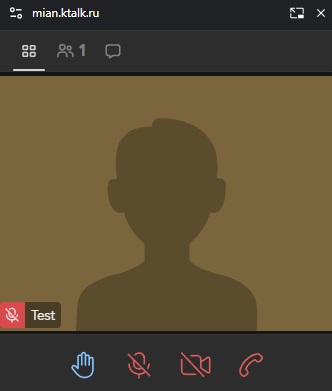
¶ Демонстрация экрана
Откройте pdf-файл или презентацию в другом приложении. Не «скрывая», перейдите на страницу браузера.
Нажмите на значок «Показать экран», находящуюся между «микрофоном» и «рукой», или горячую клавишу D.
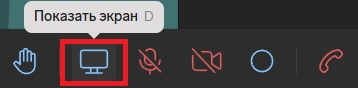
В всплывающем окне выберите, что хотите демонстрировать (окно, весь экран). pdf-файл или презентация с другого приложения расположены в вкладке «окно».

Выберите нужное и нажмите левой кнопкой мыши по демонстрируемому окну. Нажмите «поделиться» внизу этого окна.

¶ Через приложение
После входа в конференцию участника онлайн через приложение:
¶ Личные настройки
В верхнем правом углу нажмите на шестеренку.
Выберите раздел «Прочие» в левой стороне всплывшего окна.

Рекомендуется выбрать «Высокое (720р)» в разделе «Отдавать».
Функцию «Запросы на удалённое управление» рекомендуется включить. При возникновении проблем, администраторы смогут подключиться, чтобы решить их.
Функцию «Подсвечивать демонстрируемую область» можно использовать по желанию. При ее включении, демонстрируемое окно будет подсвечено синим цветом по краям.
Режим «Авто Картинка в картинке» рекомендуется включить. При сворачивании браузера у Вас будет появляться маленькое окошко с участниками.
¶ Демонстрация экрана
Откройте pdf-файл или презентацию в другом приложении.
Нажмите на значок «Показать экран», находящуюся между «микрофоном» и «рукой», или горячую клавишу D. Не «сворачивая», перейдите в приложение Контур.
В всплывающем окне выберите, что хотите демонстрировать (окно, весь экран). pdf-файл или презентация с другого приложения расположены в вкладке «окно программы».

Выберите нужное и нажмите левой кнопкой мыши по демонстрируемому окну.
Выберите функцию «Оптимизировать для видеоролика».
Функцию «Подсвечивать демонстрируемую область» можно использовать по желанию. При ее включении, демонстрируемое окно будет подсвечено синим цветом по краям.
Нажмите «поделиться» внизу этого окна.
Если выбрали «экран», можно включить функцию «рисование на экране», по необходимости. Появится «окно инструментов» на котором есть все необходимые инструменты.

¶ Модерация комнаты
Участники, попав в «пространство МИАН» с помощью Вход в конференцию организатора, могут модерировать все комнаты, созданные этим пространством.
¶ Запись
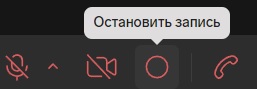
Чтобы включить запись нажмите на кнопку «Начать запись», расположенную между «Камера» и «Покинуть комнату».
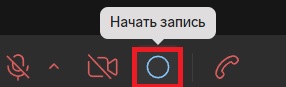
Вам будет предложено, куда записывать. По умолчанию предлагается запись в облако МИАН.
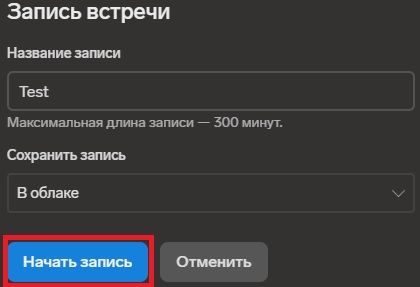
Нажмите «Начать запись», она станет в красном цвете.
¶ Выключение микрофона/исключение участника
Перейдите во вкладку «Участники» в левом нижнем углу.
В появившемся окне наведите мышку на имя участника. Нажмите на троеточие, слева от имени:
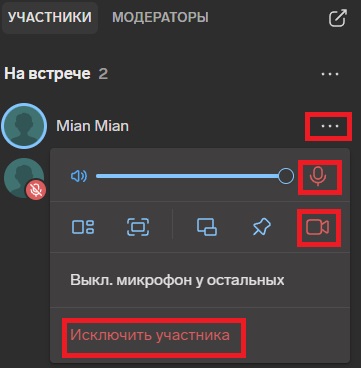
Выберите действие, которое необходимо предпринять: выключить микрофон, выключить камеру, исключить участника.